Nasıl kullanılır
onndocs adım adım
Bir belgeyi bir kez hazırlarsınız, her yeni müşteride yalnızca değerleri yazarsınız. Aşağıdaki görüntüler uygulamanın kendisinden, örnek belgeyle alındı; numaralar görüntünün altındaki açıklamalara karşılık gelir.
-
Word belgenizi yükleyin
Belgelerim sayfasında “Yeni ana belge yükleyin” alanına .docx dosyanızı sürükleyin ya da denemek için “Örnek belgeyle dene”ye basın. Ana belge bundan sonra hiç değişmez; her üretim ayrı, yeni bir dosyadır.
Yükleme anında ön denetim yapılır. Makro içeren belge kabul edilmez; belge koruması, bekleyen izlenen değişiklikler, dijital imza, dış bağlantılar ve Word alanları gibi bulgular burada listelenir.
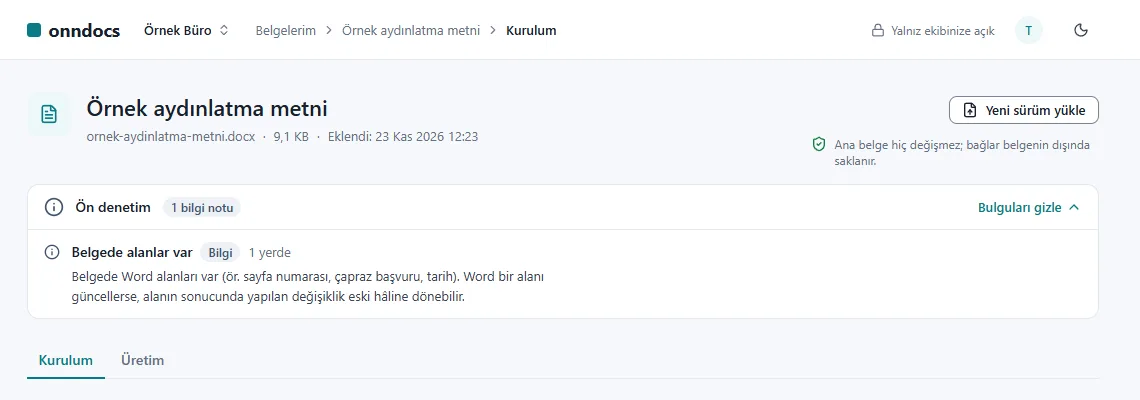
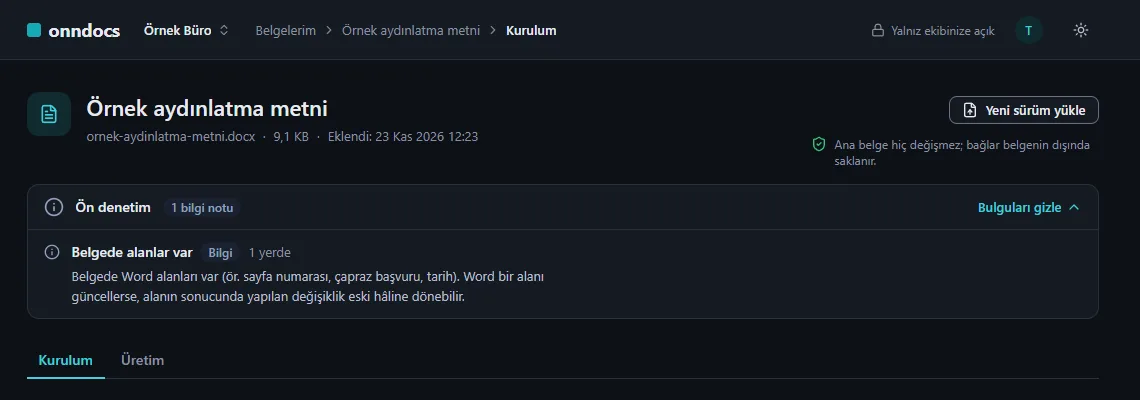
- 1Ana belgenin adı, boyutu ve yüklenme tarihi.
- 2Ön denetim bulguları ve açıklamaları.
-
Değişecek yerleri arayıp etikete bağlayın
Kurulum sekmesinde değişecek metni arayın: firma adı, adres, tarih. Her sonuç yaklaşık sayfası ve çevresindeki metinle gelir; üstbilgi, altbilgi, dipnot ve metin kutuları da aranır.
Değişecek geçişleri seçin. Gerekirse oklarla başa ya da sona bir sözcük ekleyip çıkararak tam ifadeyi belirleyin; “Acme Teknoloji” ile “Acme Teknoloji A.Ş.” aynı şey değildir. Sonra “Seçilenleri bağla” ile bir etikete bağlayın. Üçüncü kişilere ait geçişleri seçmeden bırakırsınız.
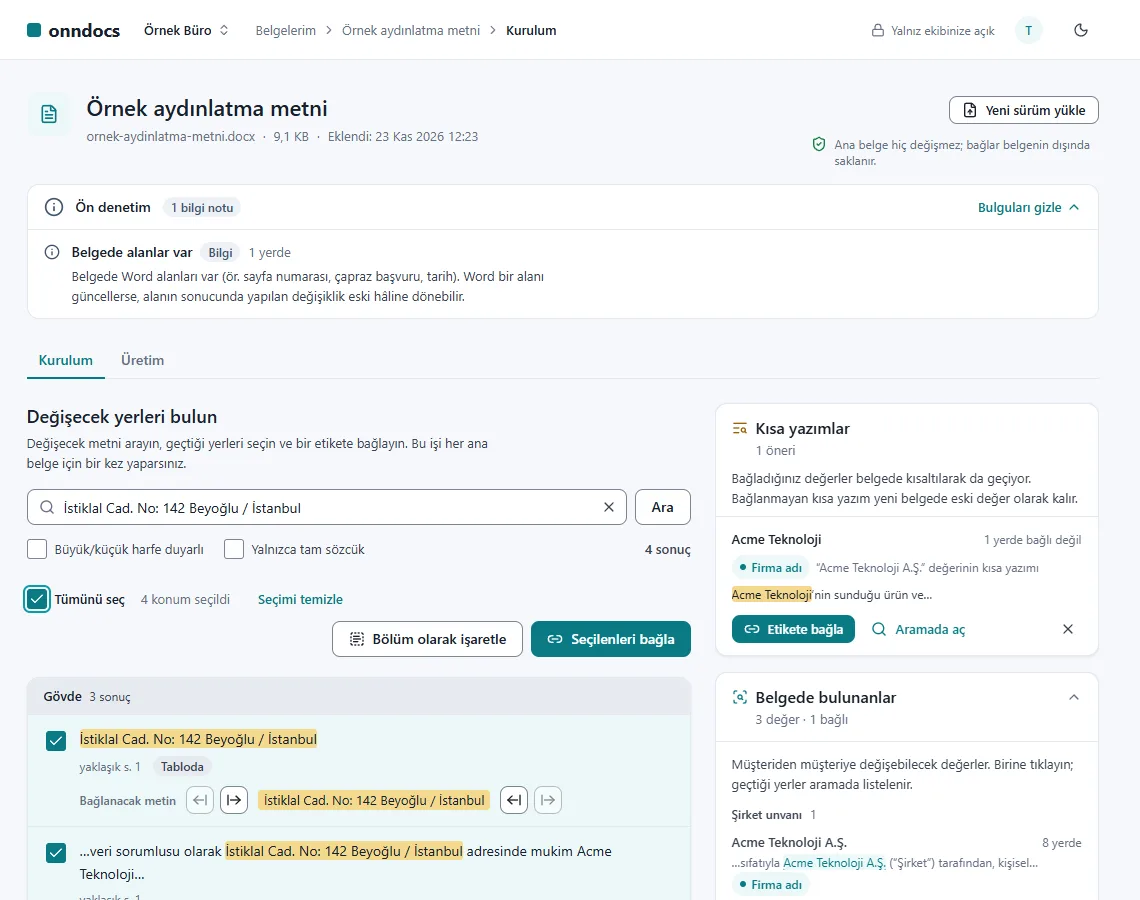
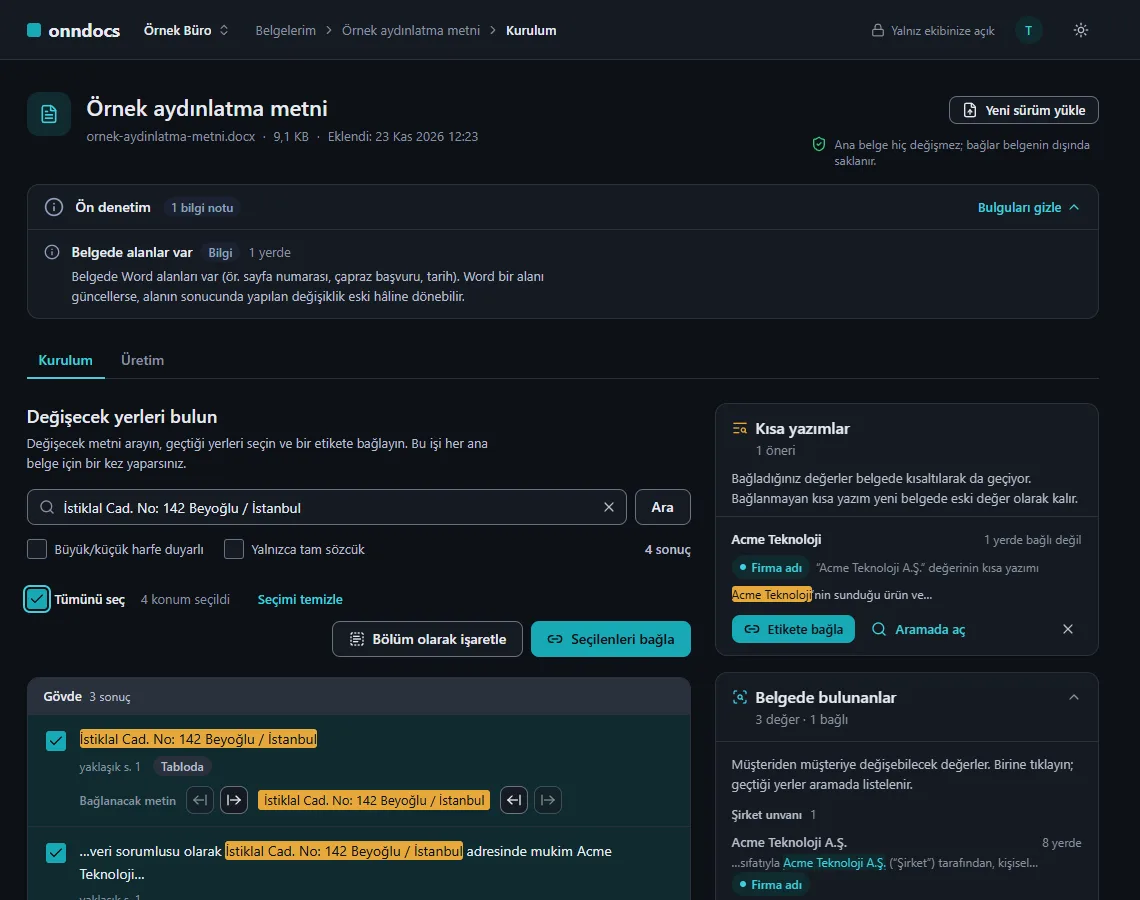
- 1Arama kutusu ve seçenekleri.
- 2Bağlanacak metnin sınırı: başa ya da sona bir sözcük ekleyin, çıkarın.
- 3“Seçilenleri bağla”: seçili geçişleri var olan ya da yeni bir etikete bağlar.
-
Belgede bulunanlara ve kısa yazımlara bakın
onndocs müşteriden müşteriye değişebilecek değerleri belgede kendiliğinden bulur: şirket unvanı, vergi kimlik no, T.C. kimlik no, MERSİS, IBAN, KEP adresi, e‑posta, telefon, tarih ve tutar. Birine tıklayınca geçtiği yerler aramada listelenir; bağlayıp bağlamamaya siz karar verirsiniz.
Bağladığınız bir değer belgede kısaltılarak da geçiyorsa (“Acme Teknoloji A.Ş.” için “Acme Teknoloji”) “Kısa yazımlar” bunu önerir. Bağlanmayan kısa yazım yeni belgede eski değer olarak kalırdı.
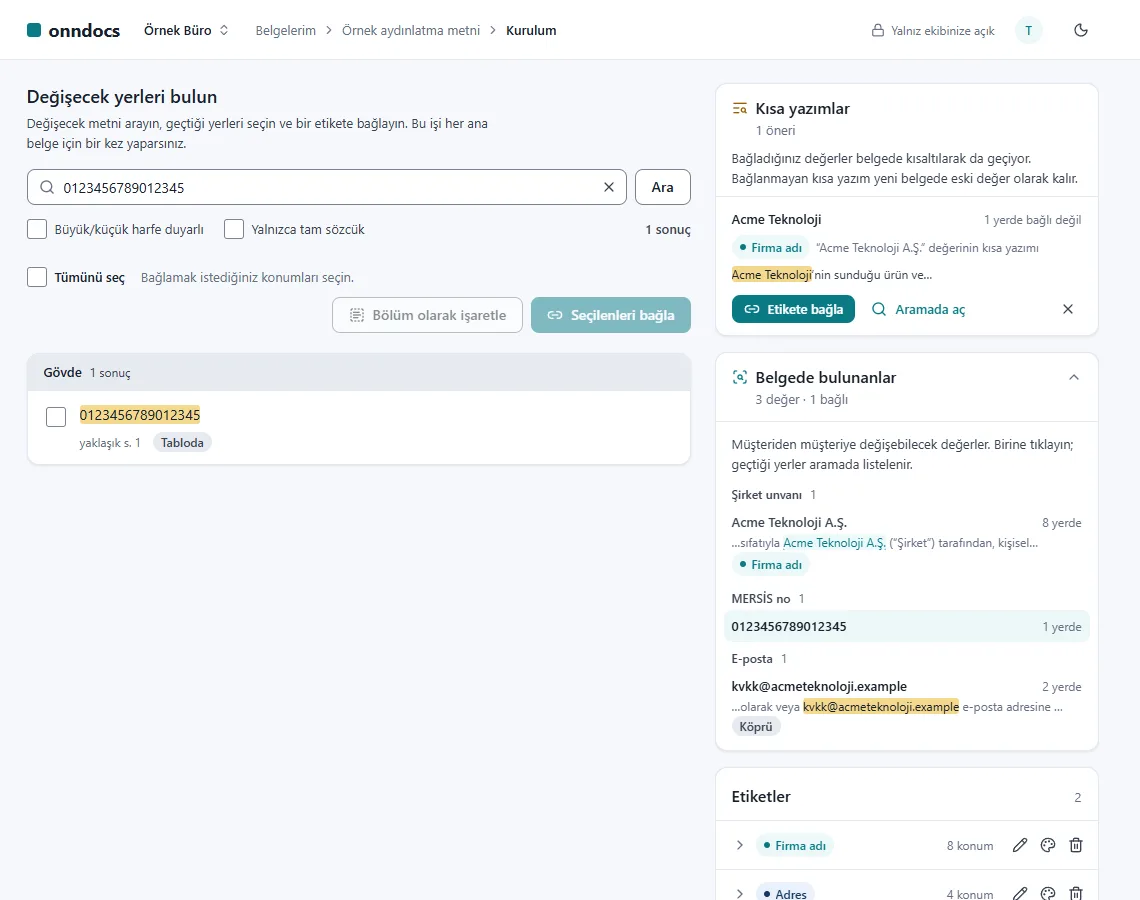
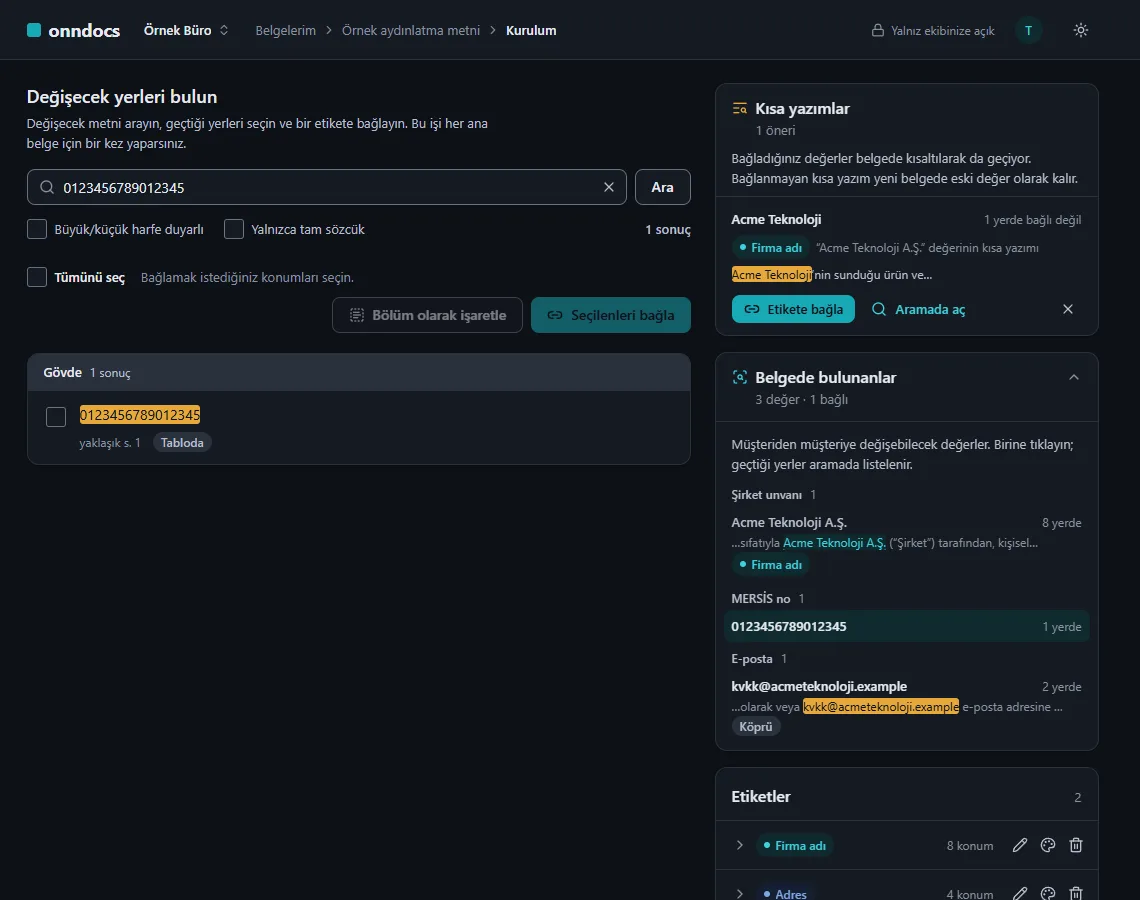
- 1Belgede bulunanlar: türüne göre gruplanmış değerler ve kaç yerde geçtikleri.
- 2Bir değere tıklayınca geçtiği yerler soldaki arama sonuçlarında açılır.
- 3Kısa yazımlar: bağlı bir değerin belgede kısaltılarak geçtiği yerler.
-
Opsiyonel bölüm işaretleyin
İsteğe bağlıBazı müşterilerde yer almayacak bir maddeyi, eki ya da tablo satırlarını arayıp seçin ve “Bölüm olarak işaretle”ye basın. Bölüm, seçtiğiniz paragrafları kapsayan en küçük bütündür; başlangıcını ve bitişini oklarla ayarlayıp bir ad verin.
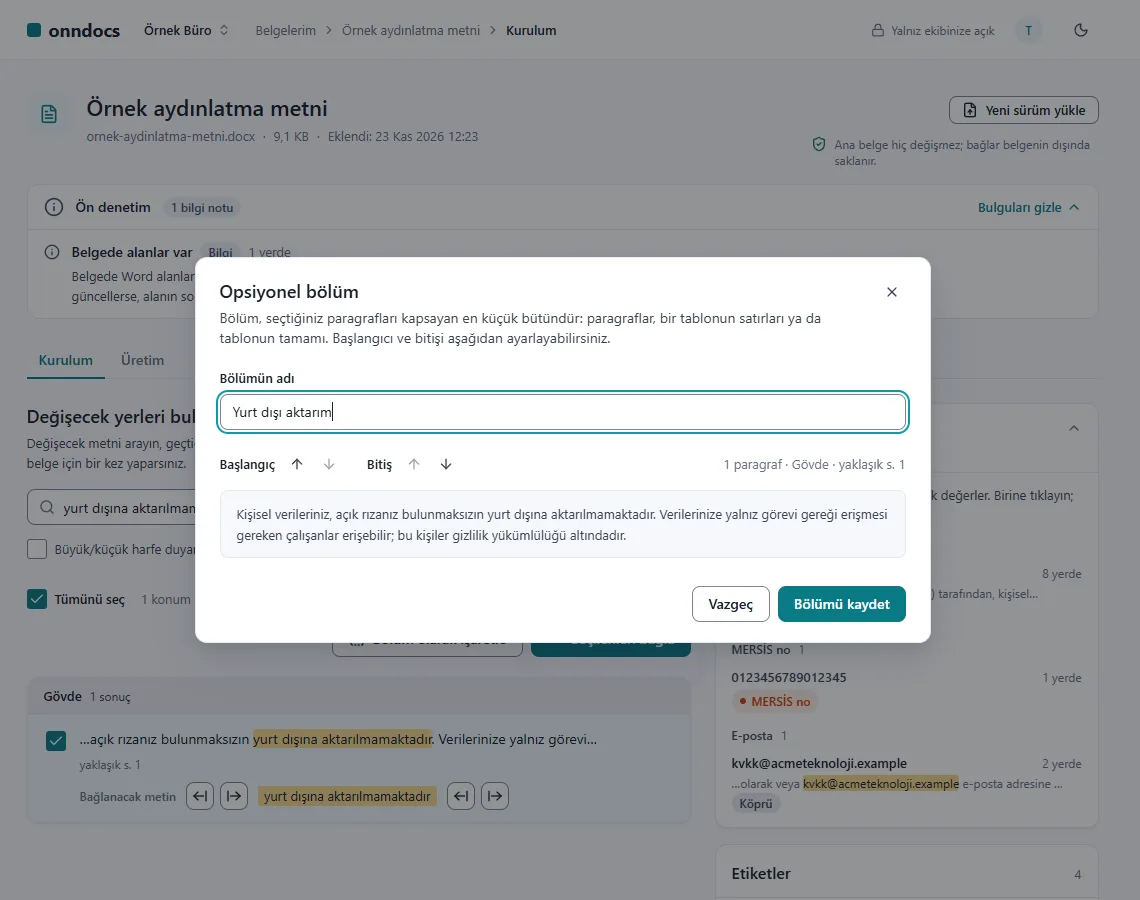
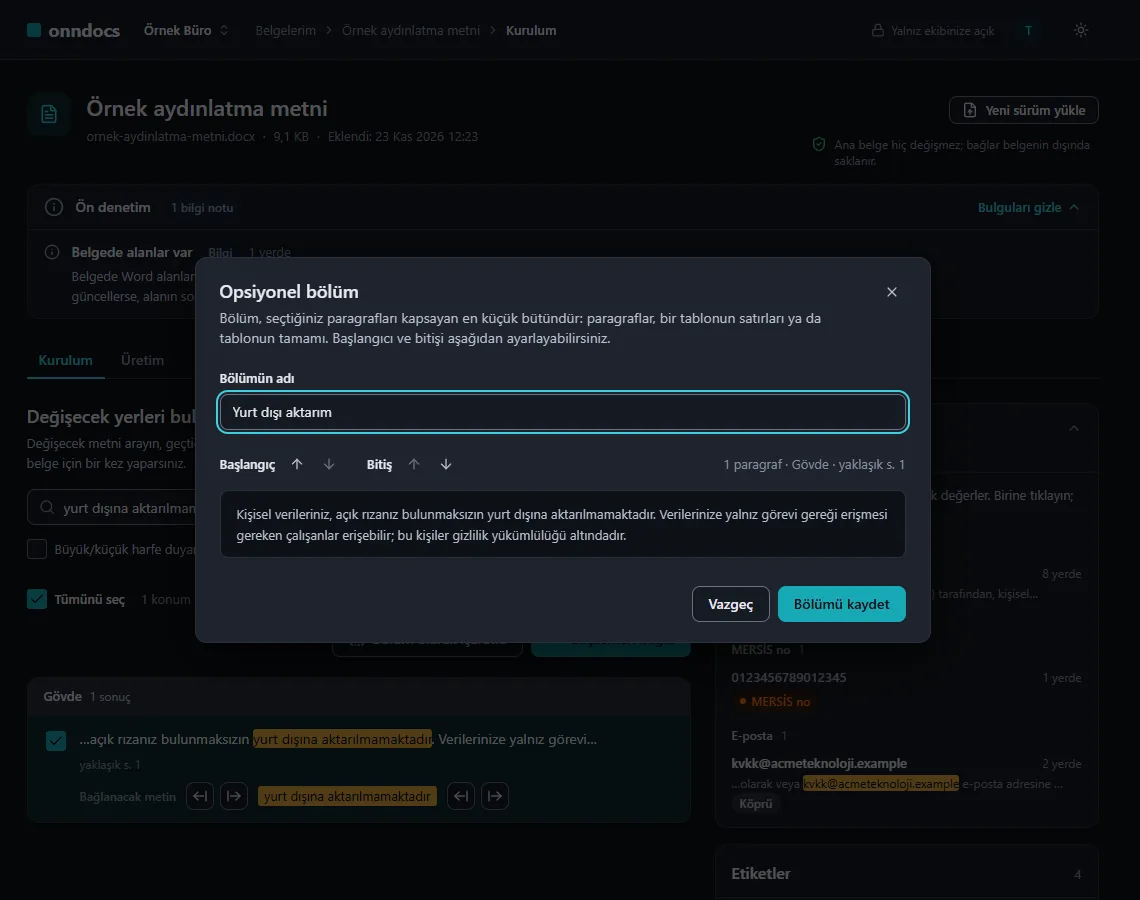
- 1Bölümün adı; taslakta bu adla “Dahil” ya da “Çıkar” seçilir.
- 2Başlangıç ve bitiş: bölümü bir paragraf genişletin ya da daraltın.
- 3“Bölümü kaydet”.
-
Yeni müşteri için değerleri girin
Üretim sekmesinde “Yeni belge oluştur” ile müşteriye bir taslak açın. Her etiket için yeni değeri, belgede görünmesini istediğiniz biçimde yazın; alanın altında belgede şimdi ne yazdığı ve kaç yeri dolduracağı görünür.
Opsiyonel bölümler için “Dahil” ya da “Çıkar” seçin. İşaretleme adımı yoktur: kurulum belgeyle birlikte hatırlanır.
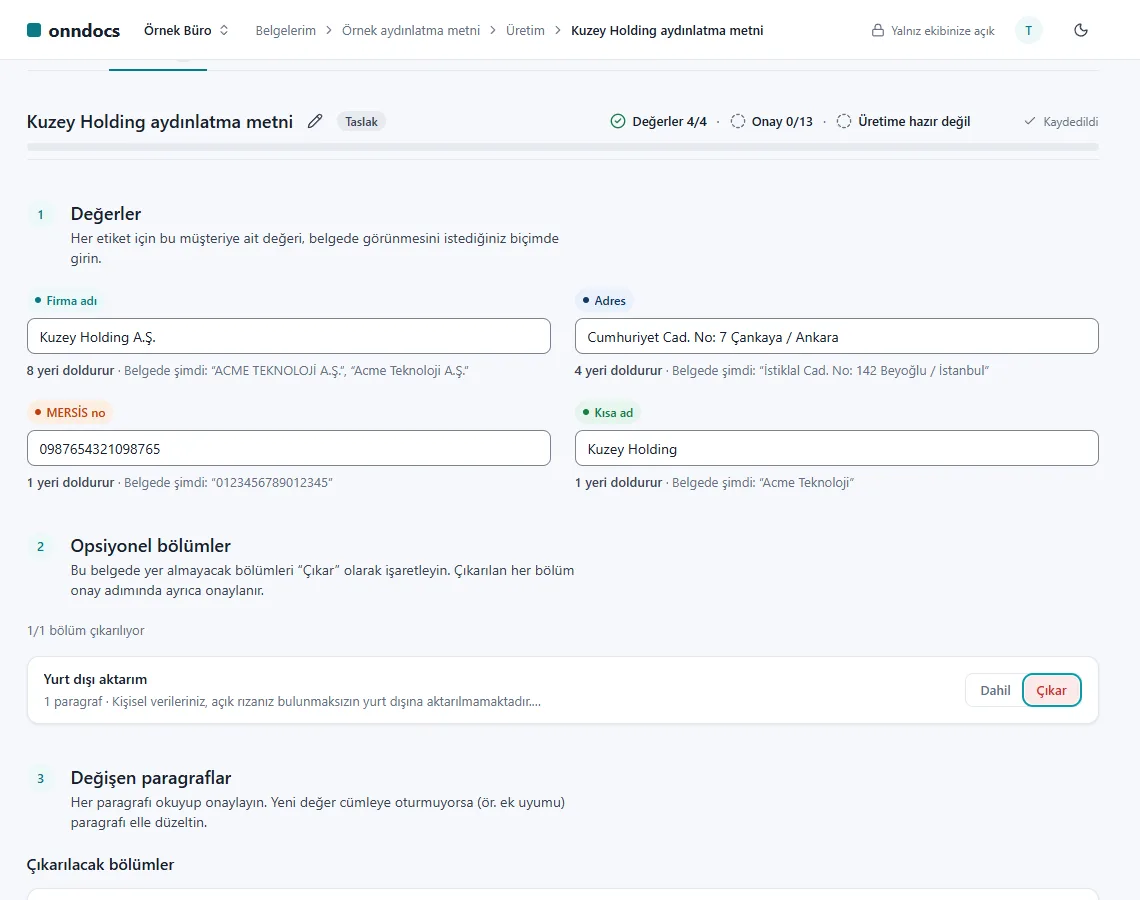
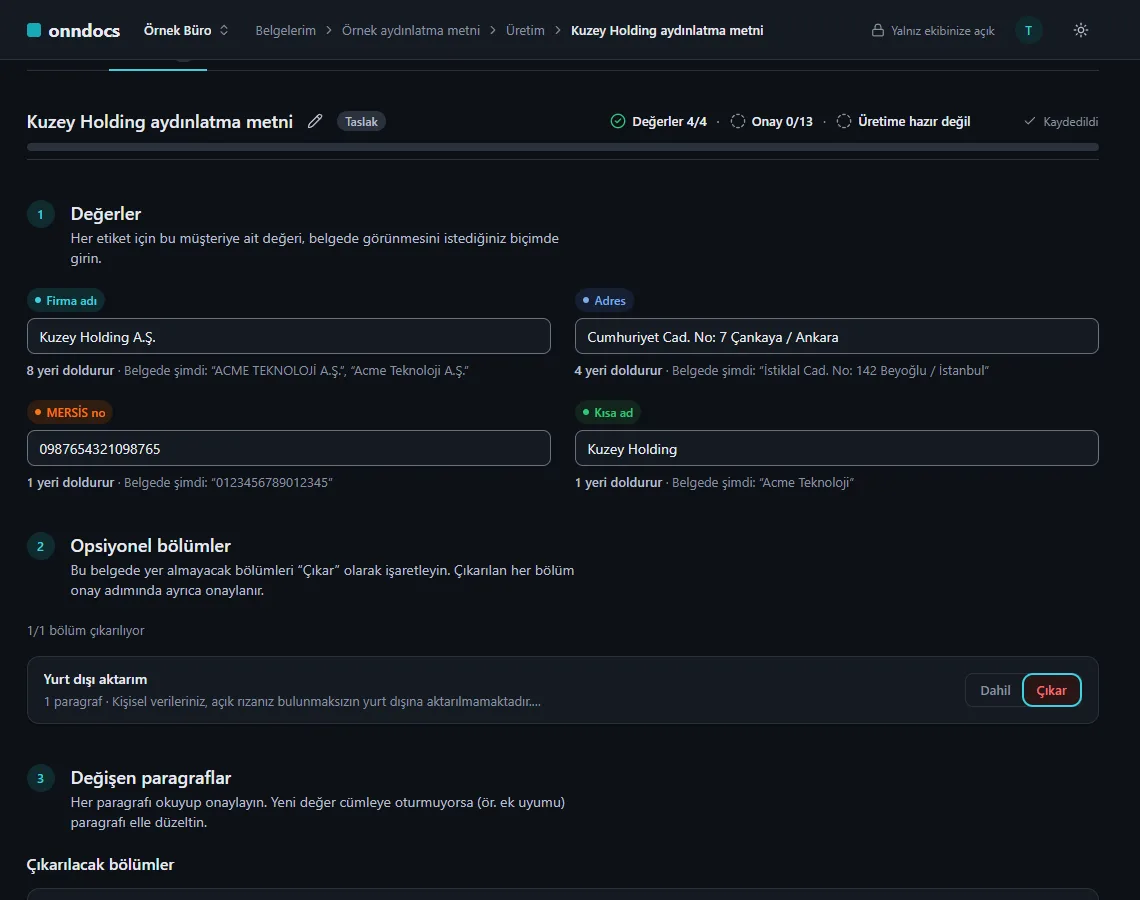
- 1Etiketin yeni değeri.
- 2Belgede şimdi ne yazdığı ve değerin kaç yeri dolduracağı.
- 3Opsiyonel bölüm: “Dahil” ya da “Çıkar”.
-
Değişen cümleleri okuyup onaylayın
Değişen her paragraf eski ve yeni hâliyle gelir. Birebir aynı değişiklikler gruplanır: değişikliği bir kez okur, geçtiği cümlelere göz atar, grubu birlikte onaylarsınız. Tamamı büyük harfle yazılmış başlıkta yeni değer de büyük harfle yazılır.
Yeni değerin son sesi farklıysa onndocs Türkçe eki önerir (“Kuzey Holding’nin” değil “Kuzey Holding’in”). Öneriyi uygulayıp paragrafı okursunuz; gerekirse paragrafı elle düzeltirsiniz. Çıkarılacak bölüm de burada ayrıca onaylanır. Hepsi onaylanmadan belge üretilmez.
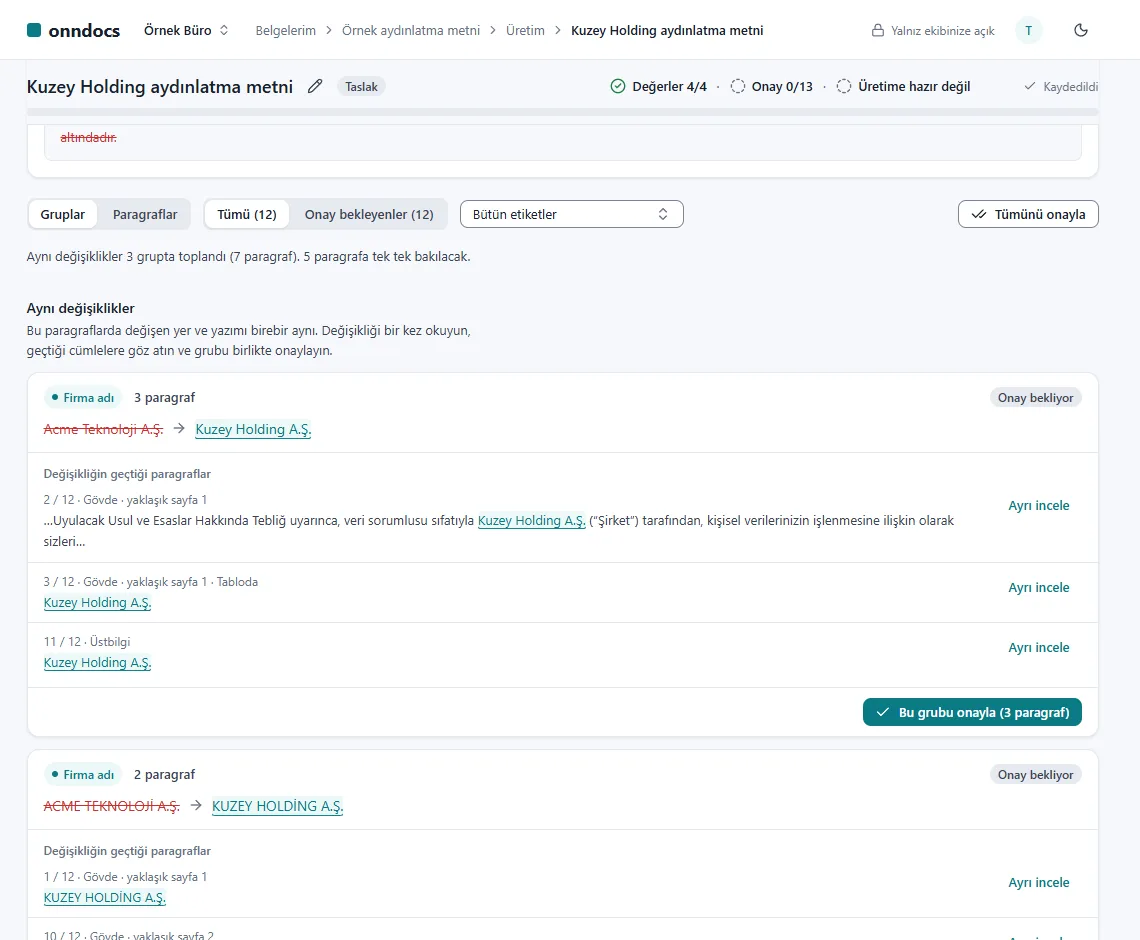
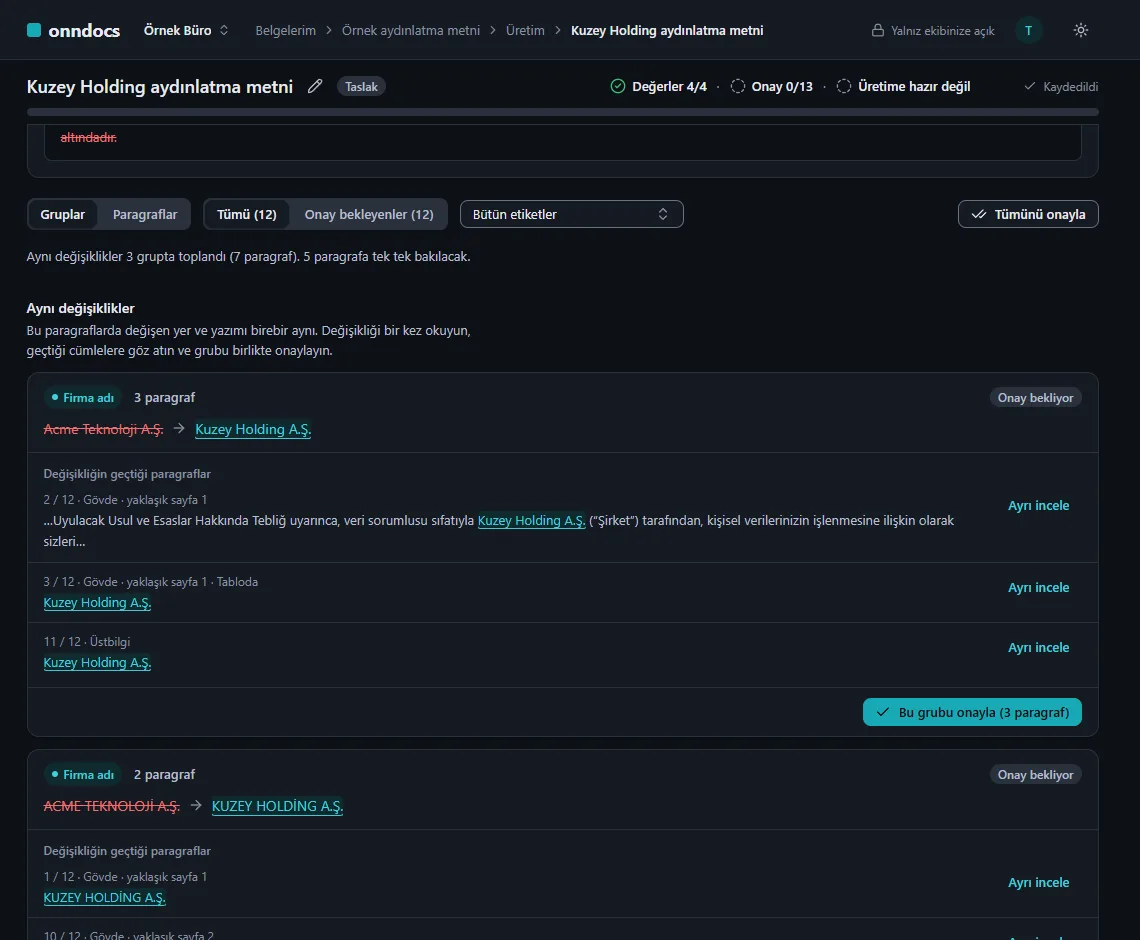
- 1Görünüm: aynı değişiklikleri gruplar ya da paragrafları tek tek gösterir.
- 2“Bu grubu onayla”: gruptaki bütün paragrafları birlikte onaylar.
- 3Büyük harfle yazılmış yerde yeni değer de büyük harfle.
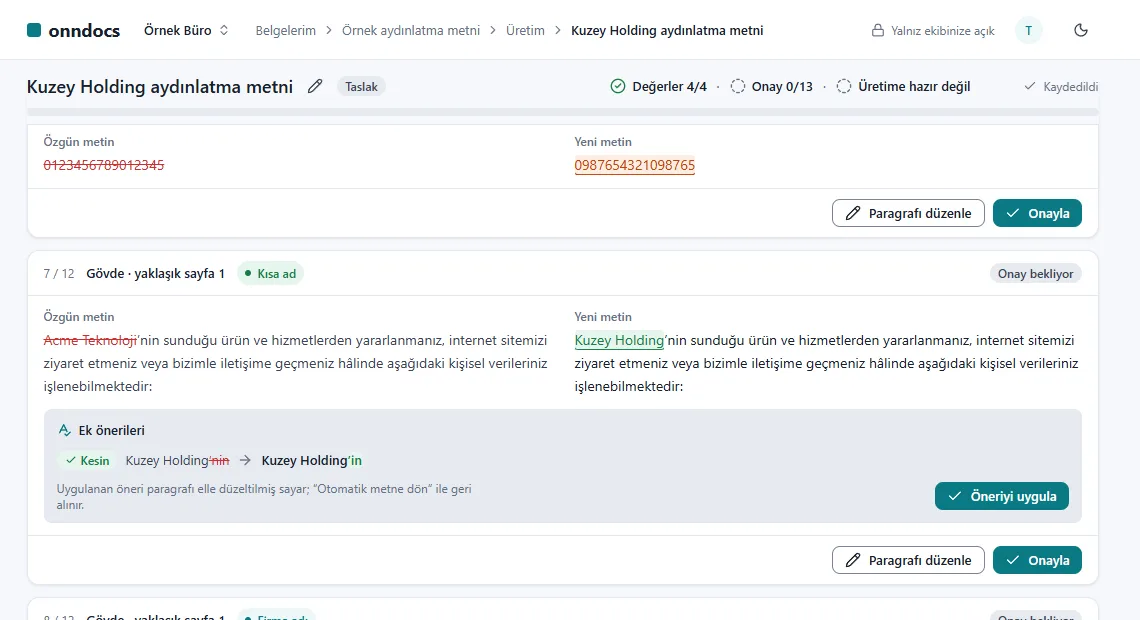
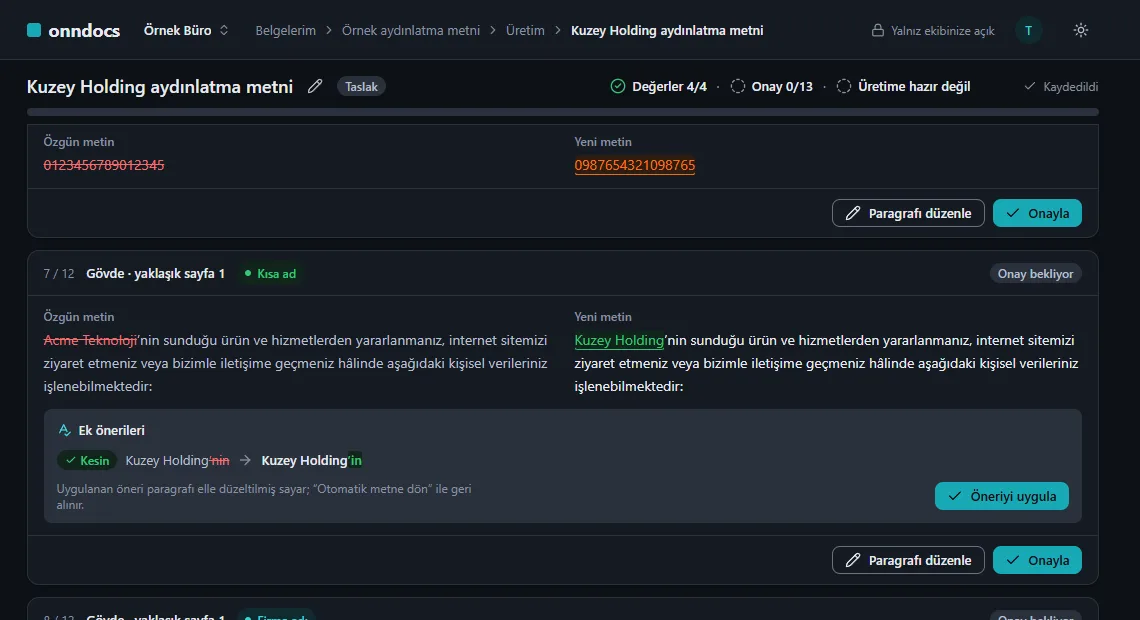
- 1Ek önerisi ve gerekçesi.
- 2“Öneriyi uygula”; ardından paragrafı okuyup onaylarsınız.
-
Üretin, indirin ve kalıntı sonucunu okuyun
“Belgeyi üret”e basın ve yeni .docx’i indirin. Belgenin yalnızca onayladığınız yerleri değişir; geri kalanı ana belgeyle bayt bayt aynıdır.
Üretilen dosyanın tamamı eski değerler için yeniden taranır. “Eski değerlerden kalan yok” her şeyin temiz olduğunu söyler. Eski bir değer kaldıysa yeriyle listelenir; bağlı bir değerin kısa yazımı geçiyorsa “olası kalıntı” olarak ayrıca gösterilir.
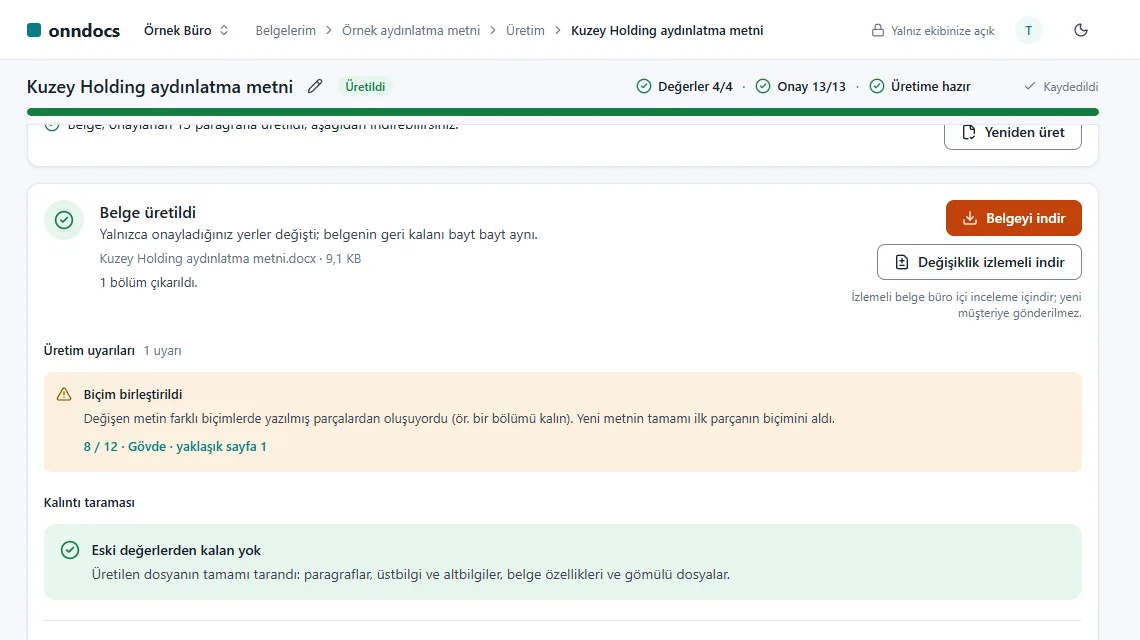
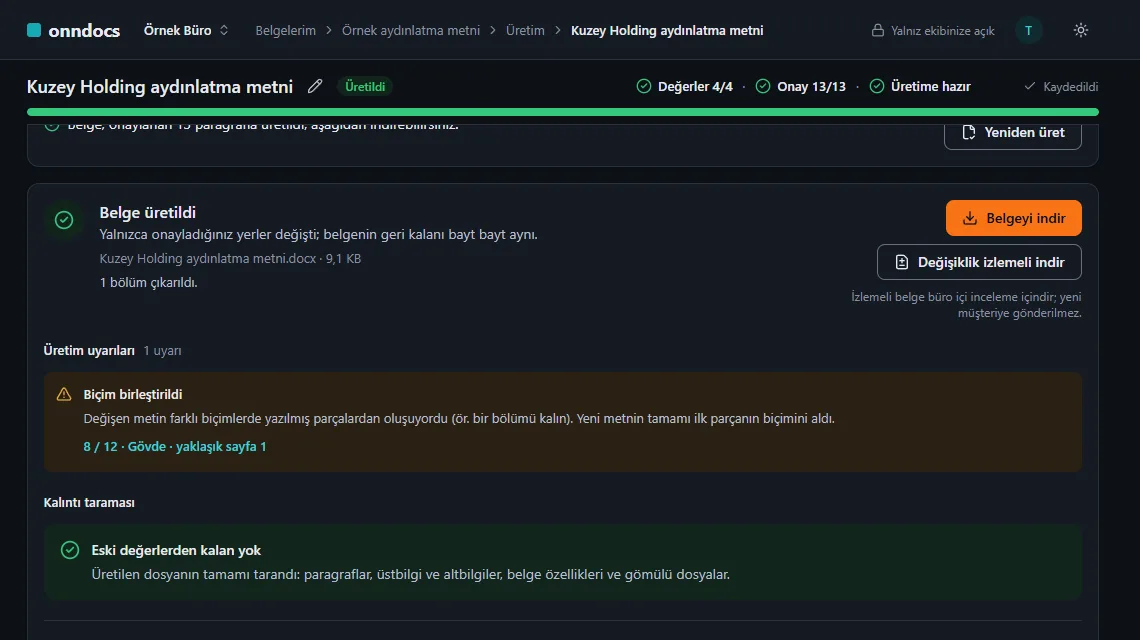
- 1“Belgeyi indir”: müşteriye gidecek belge.
- 2Kalıntı taramasının sonucu.
-
Değişiklik izlemeli kopyayı indirin
İsteğe bağlı“Değişiklik izlemeli indir” aynı değişiklikleri Word’ün izlenen değişiklikleri olarak yazar: Word’de eski metin silinmiş, yeni metin eklenmiş görünür. “Tümünü kabul et” yeni belgeyi, “Tümünü reddet” ana belgeyi verir.
Bu kopya büro içi inceleme içindir. Silinen metin ana belgenin, çoğu kez önceki müşterinin metnidir; bu yüzden yeni müşteriye gönderilmez. Müşteriye “Belgeyi indir” ile aldığınız belge gider.
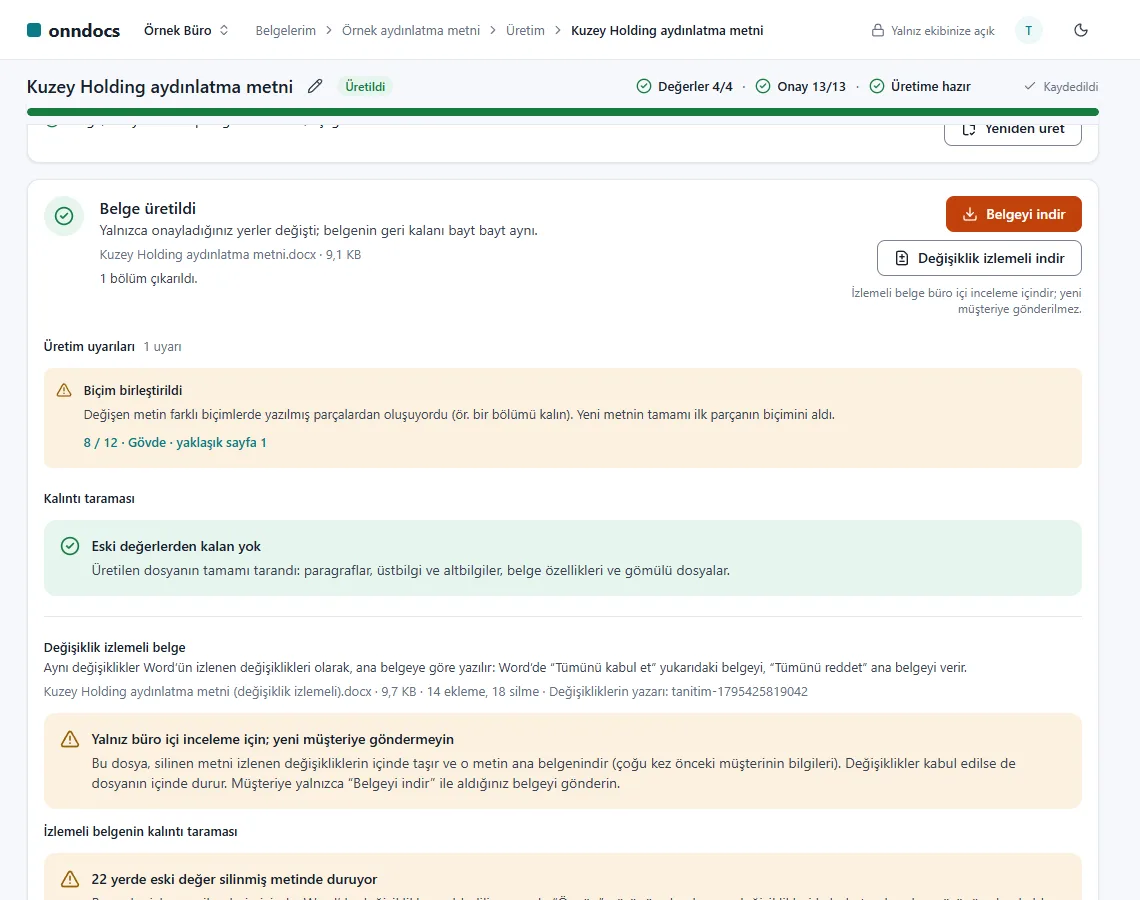
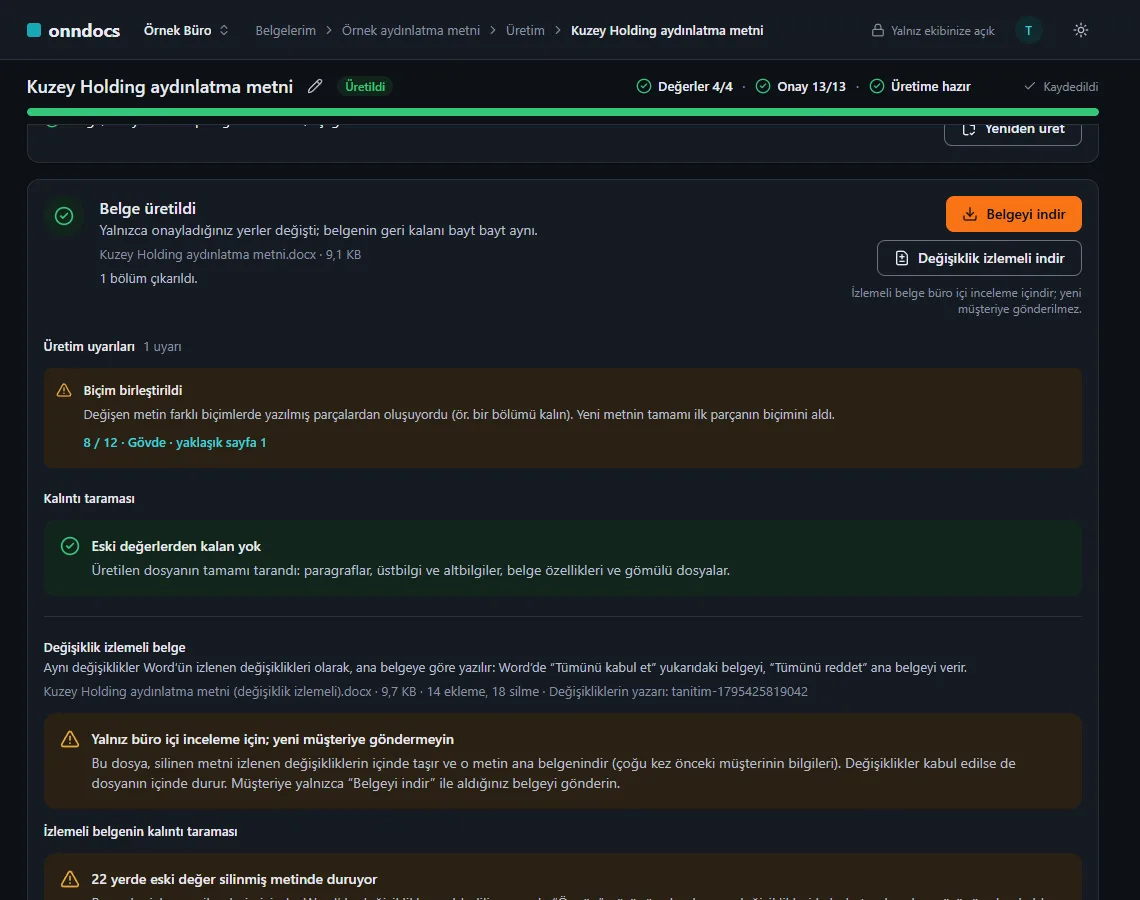
- 1“Değişiklik izlemeli indir”.
- 2Uyarı: bu kopya yeni müşteriye gönderilmez.
-
Belge değişince yeni sürüm yükleyin
Şablonunuz güncellendiğinde ana belgenin sayfasında “Yeni sürüm yükle”ye basıp güncel Word dosyasını seçin. Etiketler kopyalanır; bağlar ve opsiyonel bölümler yeni metinde aranır.
Yeri kesin olanlar kendiliğinden taşınır, emin olunamayanları siz seçersiniz. Önceki sürüm ve taslakları olduğu gibi kalır; istediğiniz taslağı yeni sürüme taşıyabilirsiniz.
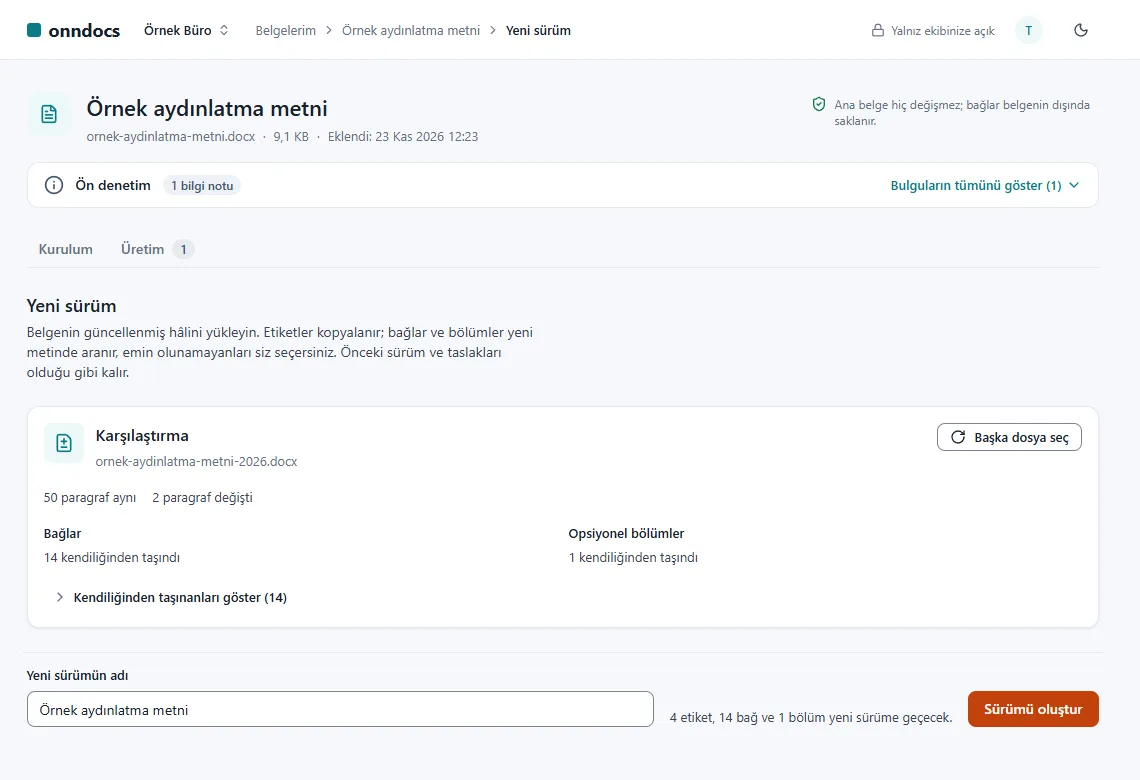
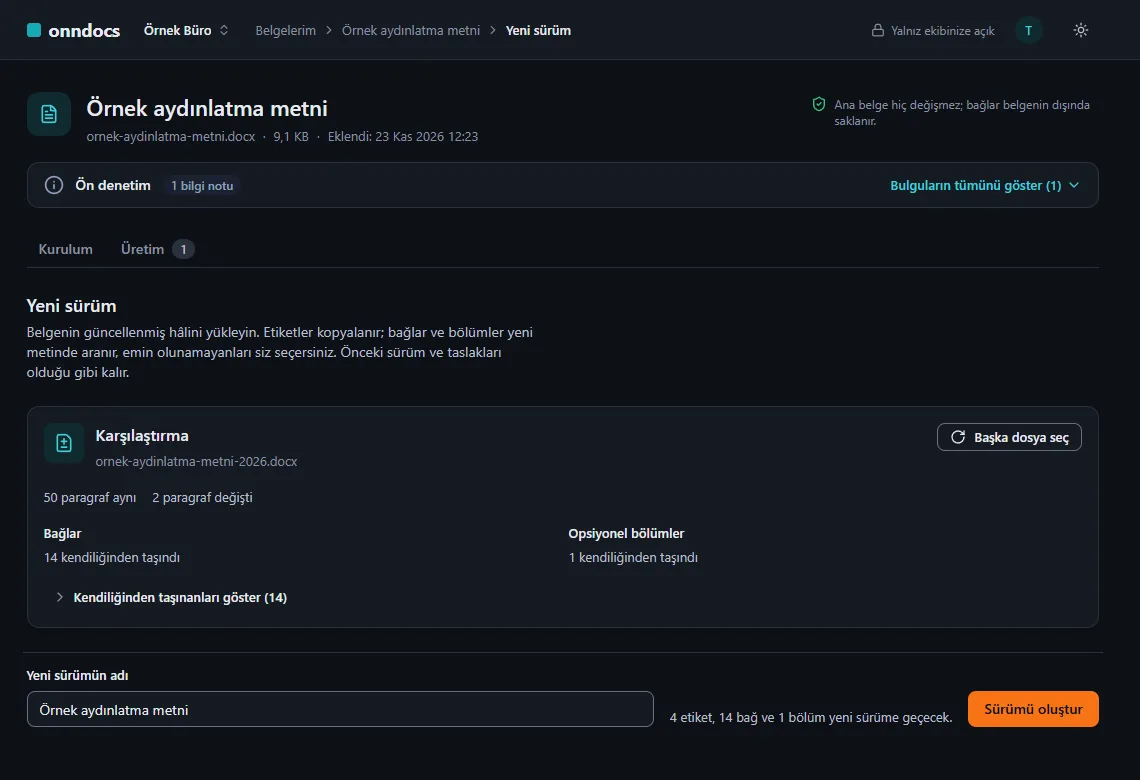
- 1Karşılaştırma: aynı kalan, yer değiştiren ve değişen paragraflar.
- 2Kendiliğinden taşınan bağlar ve bölümler.
- 3“Sürümü oluştur”.
Bir belgenizle deneyin
Kendi .docx dosyanızı yükleyin ya da hazır örnek belgeyle başlayın. Ana belgeniz hiç değişmez.